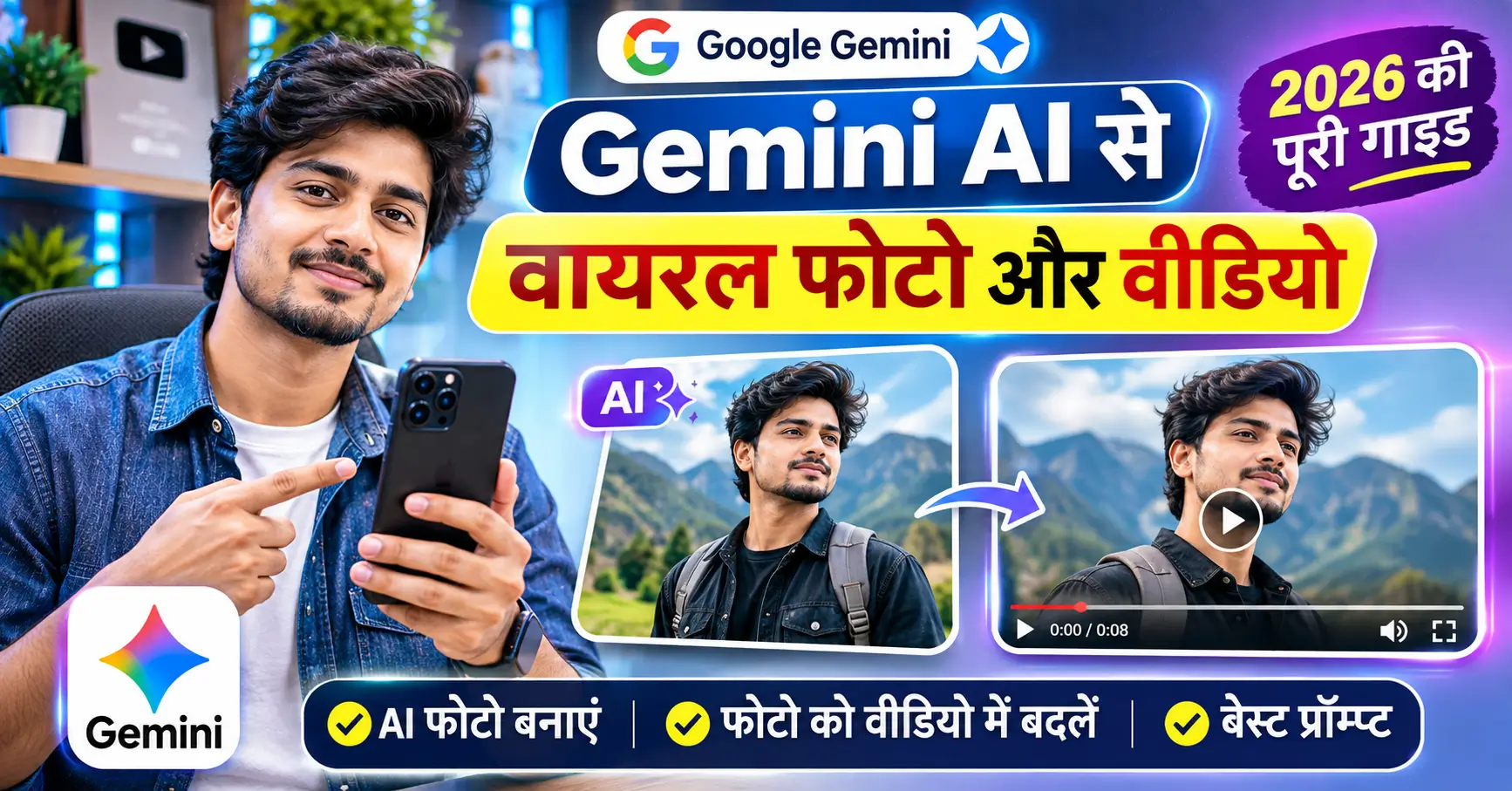
Gemini AI से फोटो और वीडियो कैसे बनाएं, यह जानना चाहते हैं? आजकल सोशल मीडिया पर AI से बनाई गई फोटो और वीडियो काफी देखने को मिल रही हैं। Google Gemini AI की मदद से आप अपनी साधारण फोटो को शानदार सिनेमैटिक लुक दे सकते हैं और उपलब्ध वीडियो जनरेशन फीचर से उसे वीडियो में भी बदल सकते हैं। इस लेख में हम फोटो एडिटिंग, AI वीडियो बनाने की प्रक्रिया और इस्तेमाल करने योग्य प्रॉम्प्ट के बारे में आसान भाषा में जानेंगे।
अगर आप भी ऐसी फोटो और वीडियो बनाना चाहते हैं, तो इसके लिए महंगे कैमरे या एडिटिंग सॉफ्टवेयर की जरूरत नहीं है। Google Gemini AI की मदद से आप अपनी फोटो को एडिट कर सकते हैं और उपलब्ध वीडियो जनरेशन सुविधा से उसे वीडियो में भी बदल सकते हैं।
इस पोस्ट में मैं आपको आसान भाषा में बताऊंगा कि Gemini AI से फोटो कैसे बनाएं, अपनी फोटो को कैसे एडिट करें और एक इमेज से AI वीडियो कैसे तैयार करें। साथ ही कुछ ऐसे प्रॉम्प्ट भी दिए गए हैं जिन्हें आप सीधे कॉपी करके इस्तेमाल कर सकते हैं।
Gemini AI क्या है?
Gemini Google का AI टूल है, जिसकी मदद से आप सवालों के जवाब पाने, लिखने, फोटो बनाने और उपलब्ध सुविधाओं के अनुसार वीडियो जनरेट करने जैसे काम कर सकते हैं।
Gemini के इमेज जनरेशन फीचर से आप टेक्स्ट के आधार पर नई तस्वीर बना सकते हैं या अपनी फोटो अपलोड करके उसमें बदलाव कर सकते हैं। वीडियो जनरेशन फीचर से टेक्स्ट या इमेज के आधार पर छोटे वीडियो क्लिप तैयार किए जा सकते हैं।
Gemini AI से फोटो कैसे बनाएं?
अगर आप अपनी फोटो को वायरल ट्रेंड जैसा लुक देना चाहते हैं, तो नीचे दिए गए स्टेप्स फॉलो करें।
Step 1: Gemini AI खोलें
अपने मोबाइल या कंप्यूटर में Gemini की आधिकारिक वेबसाइट खोलें। अपने Google अकाउंट से लॉगिन करें।
मोबाइल पर Gemini ऐप का इस्तेमाल भी कर सकते हैं।
Step 2: इमेज बनाने का विकल्प चुनें
Gemini में उपलब्ध Tools या Create Images विकल्प खोलें। इंटरफेस में विकल्पों के नाम समय के साथ बदल सकते हैं।
अगर आप अपनी फोटो एडिट करना चाहते हैं, तो Add Image या फोटो अपलोड करने वाले विकल्प से अपनी तस्वीर चुनें।
Step 3: सही प्रॉम्प्ट लिखें
अब बताएं कि आप फोटो में क्या बदलाव चाहते हैं। उदाहरण के लिए, आप बैकग्राउंड बदलना चाहते हैं, कपड़े बदलना चाहते हैं या अपनी फोटो को सिनेमैटिक लुक देना चाहते हैं।
प्रॉम्प्ट जितना स्पष्ट होगा, परिणाम उतना ही आपकी जरूरत के करीब आने की संभावना होगी।
Step 4: फोटो जनरेट करें और सुधार करें
Generate बटन दबाएं और फोटो तैयार होने का इंतजार करें। अगर परिणाम पसंद नहीं आता, तो उसी चैट में बदलाव बताएं।
उदाहरण के लिए, “बैकग्राउंड को पहाड़ों वाला कर दीजिए, लेकिन मेरा चेहरा और कपड़े पहले जैसे ही रखें।”
Gemini AI से फोटो को वीडियो में कैसे बदलें?
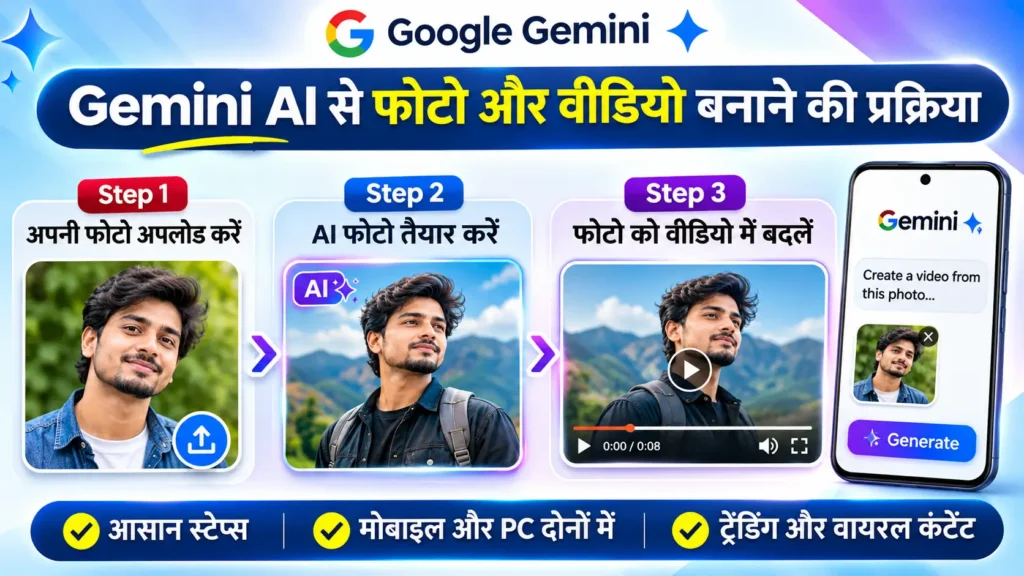
अब बात करते हैं उस फीचर की जिसकी मदद से आप अपनी बनाई हुई फोटो को वीडियो में बदल सकते हैं।
Step 1: पहले एक अच्छी फोटो तैयार करें
वीडियो बनाने से पहले ऐसी फोटो चुनें जिसमें चेहरा साफ हो, मुख्य व्यक्ति स्पष्ट दिखाई दे और बैकग्राउंड में ज्यादा अव्यवस्था न हो।
आप Gemini से बनाई हुई फोटो या अपनी ऐसी तस्वीर इस्तेमाल कर सकते हैं जिसके उपयोग की अनुमति आपके पास हो।
Step 2: Create Video विकल्प खोलें
Gemini में Tools या Create Video विकल्प चुनें। यदि आपके अकाउंट में वीडियो जनरेशन उपलब्ध है, तो यहां से प्रक्रिया शुरू कर सकते हैं।
Step 3: फोटो अपलोड करें
Add Image पर क्लिक करके अपनी फोटो चुनें। इसके बाद बताएं कि फोटो में क्या मूवमेंट चाहिए।
उदाहरण के लिए, आप चाहते हैं कि व्यक्ति धीरे-धीरे कैमरे की ओर देखे, हवा में बाल हल्के से हिलें और बैकग्राउंड में पेड़-पौधे मूव करें।
Step 4: वीडियो जनरेट करें
अपना प्रॉम्प्ट लिखकर Submit या Generate पर क्लिक करें। वीडियो तैयार होने में कुछ मिनट लग सकते हैं।
Step 5: वीडियो डाउनलोड करें
वीडियो तैयार होने के बाद उसे देखकर जांचें। अगर परिणाम सही है, तो Download विकल्प से वीडियो सेव कर लें। इसके बाद आप उसे Instagram Reels, YouTube Shorts या अपने ब्लॉग में इस्तेमाल कर सकते हैं।
ध्यान दें कि वीडियो जनरेशन की उपलब्धता, उपयोग सीमा और सब्सक्रिप्शन की शर्तें आपके अकाउंट और क्षेत्र के अनुसार अलग हो सकती हैं।
YouTube वीडियो: Gemini AI से फोटो और वीडियो बनाने का ट्यूटोरियल
यहां मैं अपना वीडियो जोड़ूंगा, जिसमें Gemini AI से फोटो बनाने और उसे वीडियो में बदलने की पूरी प्रक्रिया दिखाई गई है।
कॉपी करने योग्य Gemini AI फोटो प्रॉम्प्ट
नीचे दिए गए प्रॉम्प्ट को कॉपी करके Gemini में अपनी फोटो के साथ इस्तेमाल करें।
1. सिनेमैटिक पोर्ट्रेट फोटो
Create a hyper-realistic cinematic portrait using my uploaded photo as the identity reference. Preserve my recognizable facial features, natural skin tone, hairstyle, and overall identity. Place me in a beautiful outdoor location during golden hour, with soft natural lighting, a blurred background, realistic skin texture, professional DSLR photography, and a premium editorial look. Keep the image natural and avoid changing my face.
2. वायरल स्टाइल AI फोटो
Transform my uploaded photo into a stylish, high-quality social media portrait. Preserve my facial identity and natural appearance. Add a modern cinematic background, soft dramatic lighting, realistic details, professional color grading, and a clean composition suitable for Instagram. Do not distort my face or add unnecessary objects.
कॉपी करने योग्य Gemini AI वीडियो प्रॉम्प्ट
3. फोटो से सिनेमैटिक वीडियो
Animate the uploaded photo into a realistic cinematic video. Keep the person’s face, identity, clothing, and overall appearance consistent with the reference image. Add subtle natural movement: gentle head movement, a slight smile, soft wind moving the hair and clothes, and a slow cinematic camera push-in. Keep the background realistic and stable. Avoid facial distortion, sudden movements, or extra limbs.
4. वायरल रील स्टाइल वीडियो
Create a short, realistic vertical video from the uploaded photo in a modern social media reel style. Preserve the person’s identity and facial features. Add smooth camera movement, natural body motion, cinematic lighting, and a visually attractive background. Use a 9:16 vertical composition suitable for Instagram Reels and YouTube Shorts.
AI फोटो और वीडियो बनाते समय ध्यान रखने वाली बातें
- हमेशा ऐसी फोटो अपलोड करें जिसका इस्तेमाल करने का अधिकार आपके पास हो।
- किसी दूसरे व्यक्ति की फोटो या आवाज का इस्तेमाल उसकी अनुमति के बिना भ्रामक वीडियो बनाने के लिए न करें।
- अगर वीडियो वास्तविक घटना जैसा दिखता है, तो दर्शकों को बताएं कि यह AI से बनाया गया है।
- किसी भी AI जनरेटेड फोटो या वीडियो को प्रकाशित करने से पहले उसकी गुणवत्ता और तथ्य जांच लें।
- बेहतर परिणाम के लिए एक बार में बहुत सारे बदलाव मांगने के बजाय धीरे-धीरे सुधार करें।
निष्कर्ष
Gemini AI की मदद से फोटो एडिटिंग और वीडियो बनाना पहले से काफी आसान हो गया है। सही फोटो और स्पष्ट प्रॉम्प्ट के साथ आप आकर्षक सोशल मीडिया कंटेंट तैयार कर सकते हैं, भले ही आपको प्रोफेशनल एडिटिंग का अनुभव न हो।
आप भी ऊपर दिए गए प्रॉम्प्ट इस्तेमाल करके अपनी फोटो से शुरुआत करें। एक बार फोटो तैयार हो जाए, तो उसे वीडियो में बदलकर Instagram Reels या YouTube Shorts पर शेयर कर सकते हैं।
यह भी पढ़ें: Diwali AI Video Editing Prompt 2026